التعديلات (Mods)
تحتوي هذه الصفحة على معلومات حول التعديلات المتوفرة لجهاز Skyrimon PC، بالإضافة إلى تعديلات Xbox One وPlayStation 4 للإصدار الخاص.
كيفية تثبيت Special EditionMods
مع إصدار SkyrimSpecial Edition، تغيرت الطريقة التي يتم بها الآن اعتماد التعديلات وتنفيذها على كل من أجهزة الكمبيوتر ووحدات التحكم، وتعمل الآن على نفس خط Fallout 4. استخدم الخطوات التالية لتنزيل التعديلات والاستمتاع بها من خوادم Bethesda.
الخطوة الأولى: إنشاء وتسجيل الدخول إلى Bethesda.net
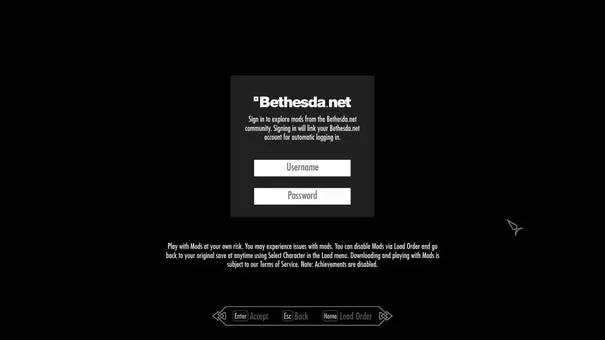
لتتمكن من عرض التعديلات وتنزيلها وتشغيلها، ستحتاج إلى تسجيل حسابك في Bethesda.net. عندما يُطلب منك ذلك، أدخل معلوماتك وقم بتسجيل الدخول للمتابعة إلى Mod Library.
الخطوة الثانية: اختر تعديلاتك
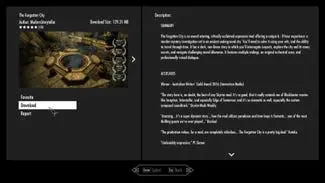
ستتمكن الآن من عرض مجموعة واسعة من التعديلات التي أنشأها اللاعب. يمكنك عرض تفاصيل التعديل أو المفضل للاستخدام المستقبلي أو تنزيله أو تقييمه أو الإبلاغ عنه بالضغط على A.
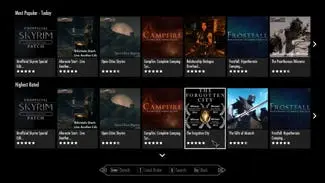
يشبه إلى حد كبير قائمة انتظار أنماط Netflix، سيدرج الصف العلوي مكتبتك الحالية من التعديلات التي تم تنزيلها، بينما سيدرج الصف أدناه التعديلات الشائعة الحالية، وسيكشف التمرير لأسفل عن المزيد من الصفوف المنسقة مثل التقييمات والفئات حول ما يغيره التعديل.
إذا كنت تريد البحث عن شيء أكثر تحديدًا، فيمكنك أيضًا استخدام وظيفة البحث في المكتبات أيضًا. يمكن للتعديلات تشغيل سلسلة كاملة من العناصر، وتغيير الأسلحة، والمستوطنات، والملابس، والشخصيات، والمزيد - حتى الغش!
تمكين التعديلات الخاصة بك
بمجرد التنزيل، توجه إلى صفحة التعديل الذي قمت بتنزيله (يمكن الوصول إليه بسهولة من صف مكتبتي في قائمة البحث، أو الضغط على Y لإظهار الترتيب الذي سيتم تحميل التعديلات به)، وضمن "المفضلة" سيكون هناك خيار "لتمكين" التعديل. سيضمن هذا أن يكون الوضع نشطًا عند تحميل لعبتك المعدلة الجديدة.
ترتيب التحميل
قد تعتمد بعض التعديلات - وليس كلها - على تعديلات أخرى لكي تعمل. إذا كان الأمر كذلك، فستحتاج إلى تغيير ترتيب التحميل بحيث تكون التعديلات الأساسية في الأعلى، مع التعديلات التابعة في أسفل القائمة.
حدود التعديل
من المهم أن تتذكر أن جهاز Xbox One يمكنه دعم 5 غيغابايت من التعديلات في المرة الواحدة، بينما يمكن لجهاز PS4 دعم 1 غيغابايت فقط. بالإضافة إلى ذلك، يمكن أن يتضمن Modders لجهاز Xbox One أصولًا خارجية بينما يمكن لـ PlayStation 4 Mods استخدام الأصول الداخلية فقط (بمعنى القدرة على التعامل فقط مع ما هو موجود بالفعل في ملفات اللعبة).
يمكنك التحقق من قدرتك في الزاوية اليمنى العليا. إذا أصبحت هذه مشكلة، فما عليك سوى إلغاء تنشيط التعديلات النشطة الأخرى واستبدالها لإنشاء مجموعة تعكس ما تريد فعله بلعبتك.
كيفية تثبيت التعديلات على ClassicSkyrim
للحصول على قوائم ببعض الأنواع العديدة من التعديلات الموجودة في ClassicSkyrim - راجع الأقسام التالية:
- تعديل رسومية
- تعديلات اللعب
- تعديلات حرب النجوم
- تعديل الأبطال الخارقين
يعمل Nexus Mod Manager، المتوفر عبر موقع Nexus Mods، على تسهيل تنزيل وتثبيت العديد من أفضل التعديلات في المجتمع بنقرة واحدة أو نقرتين على زر. إذا كنت متخوفًا بعض الشيء بشأن الغوص مباشرة في طريقة Nexus، تتوفر أيضًا مجموعة متنوعة من التعديلات الرائعة عبر Steam Workshop. ما عليك سوى العثور على المكون الإضافي الذي تريد تثبيته والضغط على "اشتراك" - سيتم تثبيت التعديلات تلقائيًا في المرة التالية التي تقوم فيها بتشغيل اللعبة.
(ملاحظة: لا يجوز استخدام Steam Workshop للإصدار الخاص، بل يتم الاعتماد بدلاً من ذلك على Bethesda.com)
بالإضافة إلى ذلك، يحتاج المعدلون الجدد إلى أن يضعوا في اعتبارهم حقيقة أن العمل لا ينتهي بمجرد تثبيت جميع التعديلات الجديدة اللامعة. يعد الترتيب الذي يتم فيه تحميل التعديلات، أو "ترتيب التحميل"، أمرًا بالغ الأهمية للتأكد من عدم قيام أحد التعديلات بالكتابة فوق تعديل آخر أو التعارض معه. تتوفر أدوات تحسين ترتيب التحميل مثل LOOT أو BOSS للمساعدة في تنظيم قائمة المكونات الإضافية المتزايدة باستمرار.